03. 开发系统公告管理功能
这是一个非常纯粹的增删改查模块,非常适合小白学习,可以学会基础的SpringBoot+Vue模块的CRUD流程
开发流程
- 创建数据库表
- 在Springboot工程里创建实体类
- 在Springboot工程里创建Controller相关接口
- 在Springboot工程里创建Service业务代码层
- 在Springboot工程里创建Mapper相关的数据库操作接口,通过Mybatis框架帮我们操作数据库(增、删、改、查)
- 在Vue工程里创建页面(包含数据表格、查询、新增、编辑、删除等操作按钮)
- 在Vue工程里配置页面的路由(通过地址栏直接访问页面) /notice
- 在Vue工程里的Manager.vue里面配置相关的左侧菜单
给工程改个名字
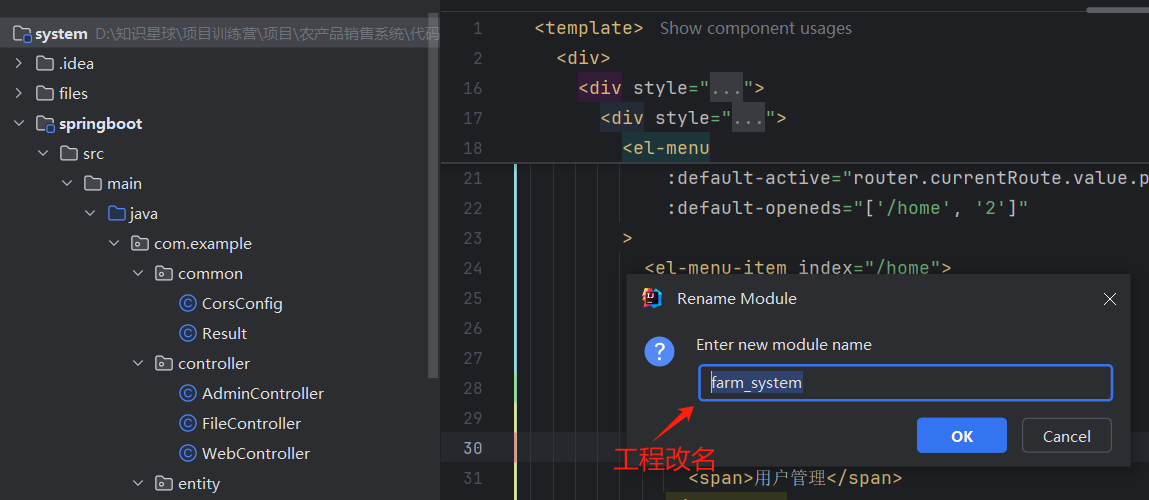
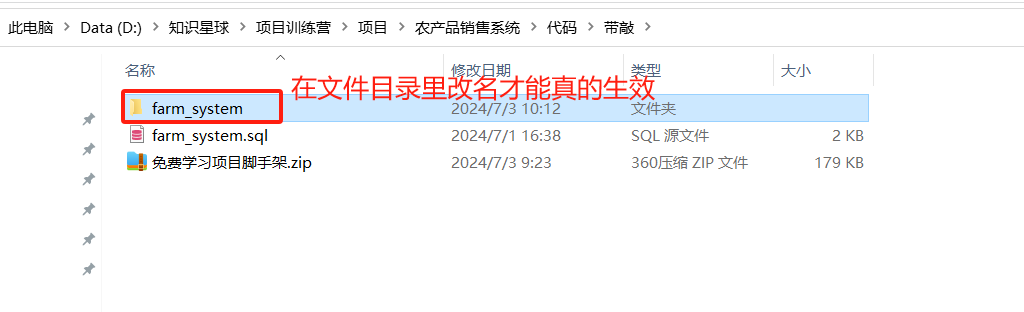
然后在 idea里面重新打开这个文件夹即可
http://127.0.0.1:5173/login
创建数据库表 notice
主键统一使用 id,然后设置主键(金钥匙的图标)设置自动递增
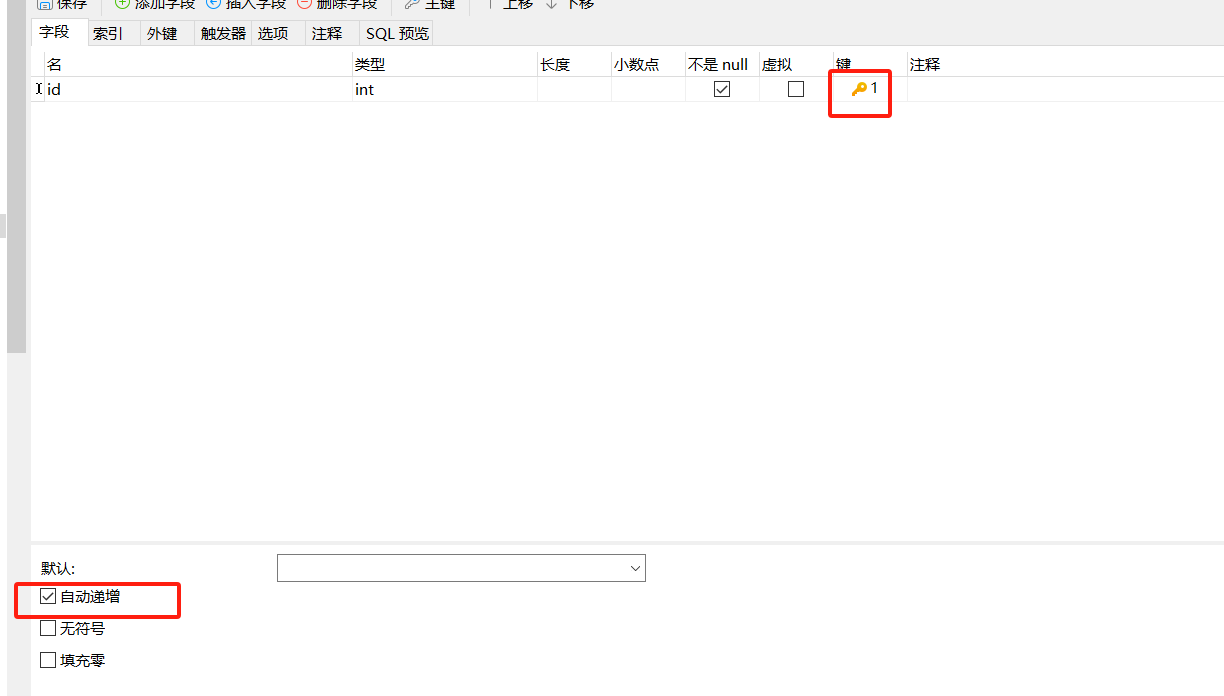
CREATE TABLE `notice` (
  `id` int(11) NOT NULL AUTO_INCREMENT COMMENT 'ID',
  `title` varchar(255) COLLATE utf8mb4_unicode_ci DEFAULT NULL COMMENT '标题',
  `content` varchar(255) COLLATE utf8mb4_unicode_ci DEFAULT NULL COMMENT '内容',
  `time` varchar(255) COLLATE utf8mb4_unicode_ci DEFAULT NULL COMMENT '发布时间',
  PRIMARY KEY (`id`)
) ENGINE=InnoDB DEFAULT CHARSET=utf8mb4 COLLATE=utf8mb4_unicode_ci COMMENT='系统公告';
如果没创建此数据库表,你可以通过查询的方式创建数据库表
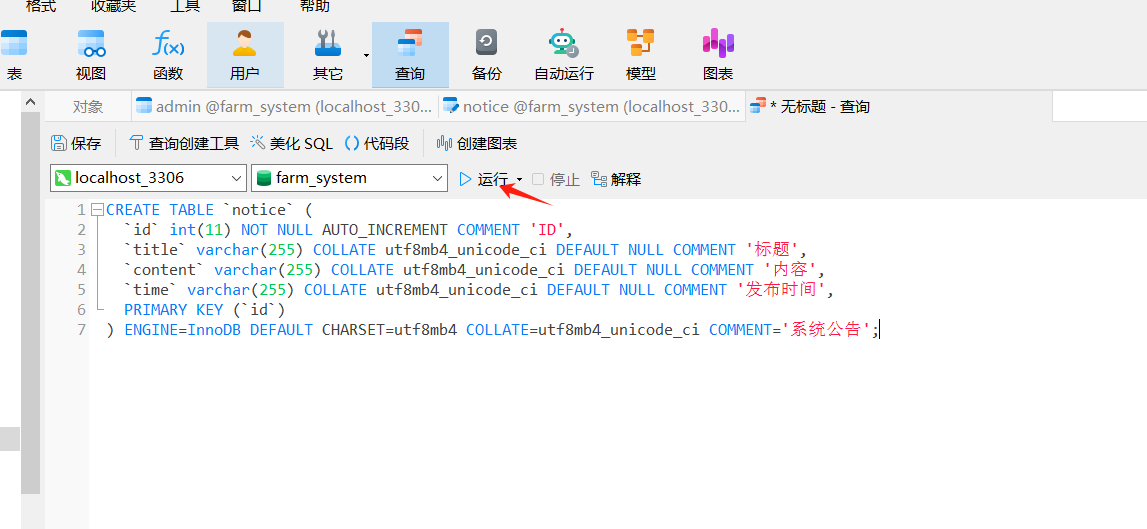
开发后端接口
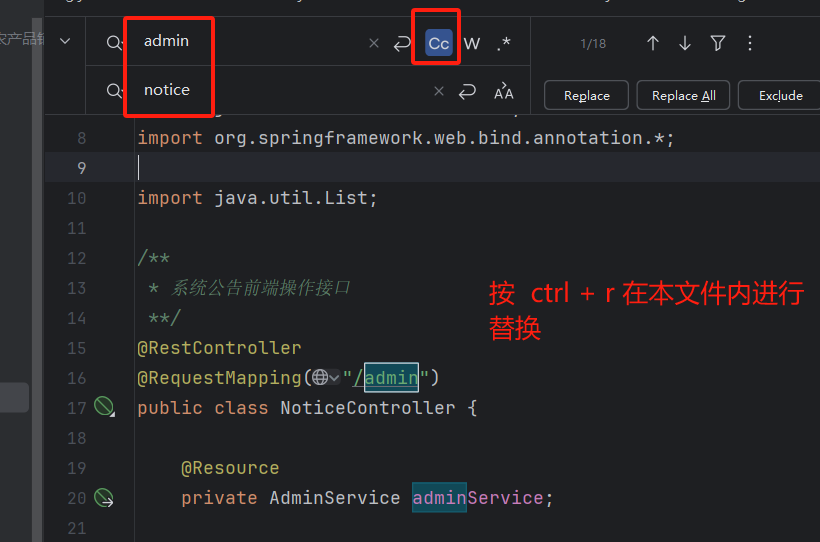
复制AdminController,再替换Controller内的 admin为notice 即可
安装 MybatisX插件
注意 新增和更新的sql语句别写错了
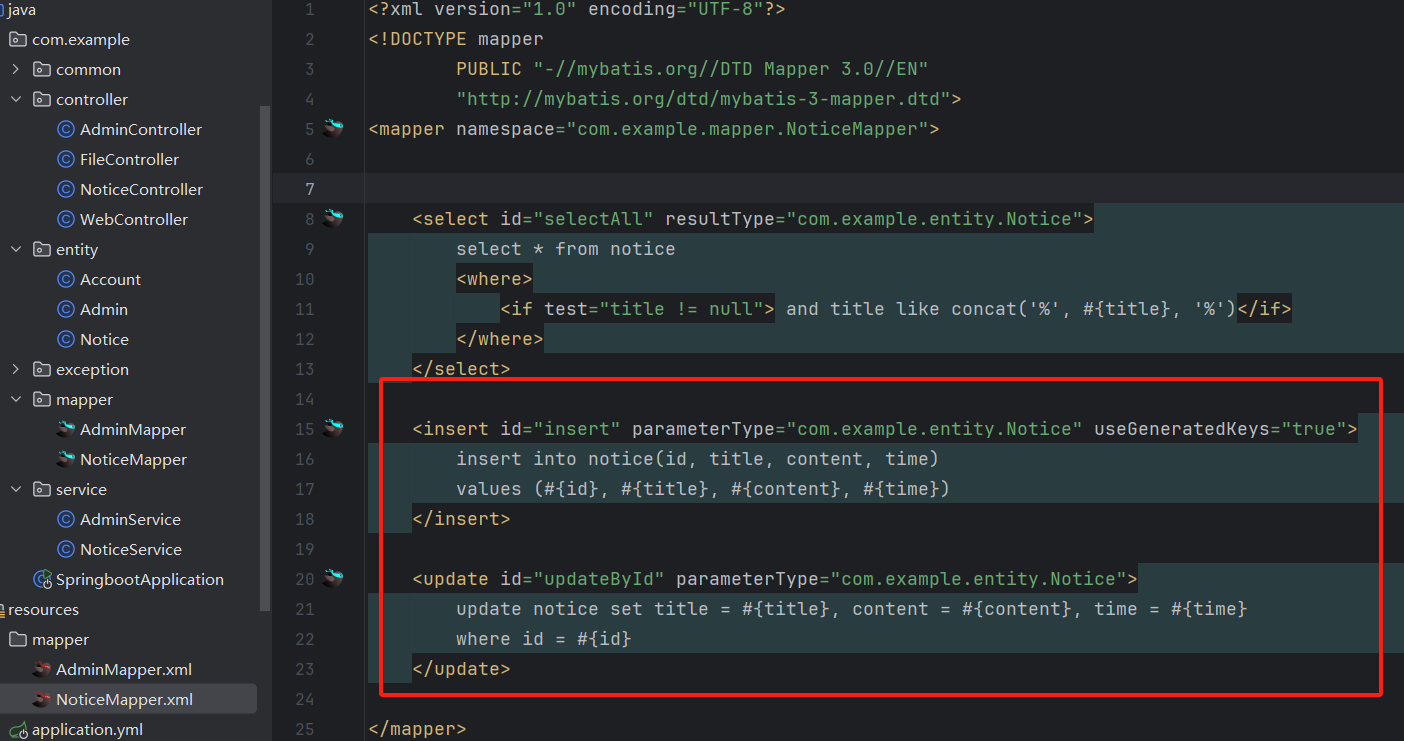
写完后重启验证下代码有没有问题,如果一切就绪,那么就OK了
开发页面
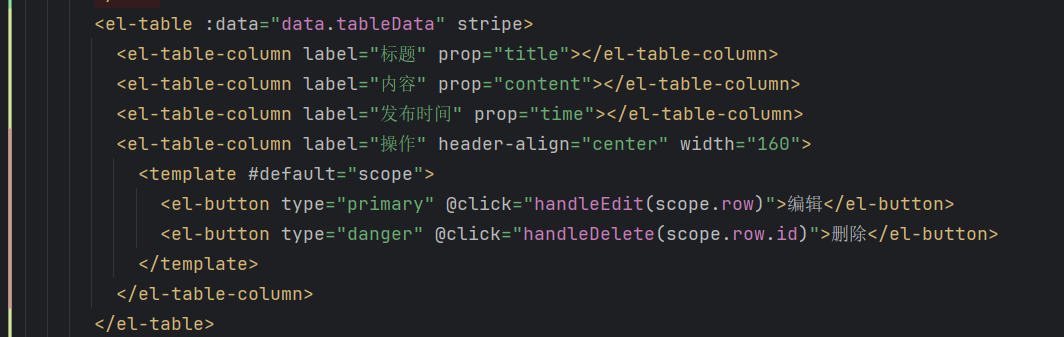
注意表格部分
注意表单的部分
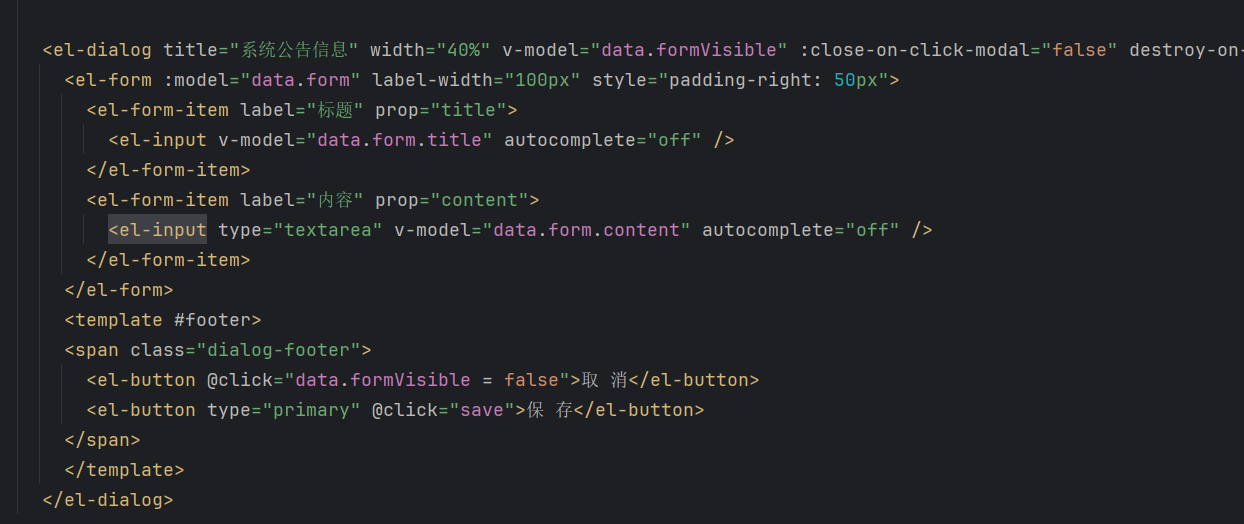
注意后端的请求路径,替换 admin变成 notice
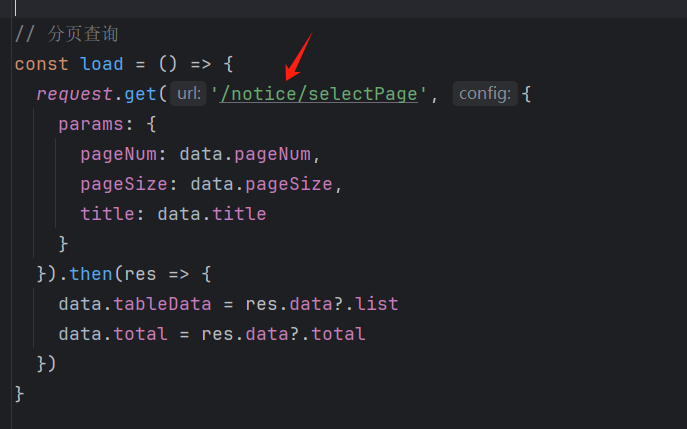
重点
养成独立的编程思维,自己可以独立开发增删改查模块,这样才算学会这节课
把基础的知识学到烂熟于心,再去学习新的东西,事半功倍!